
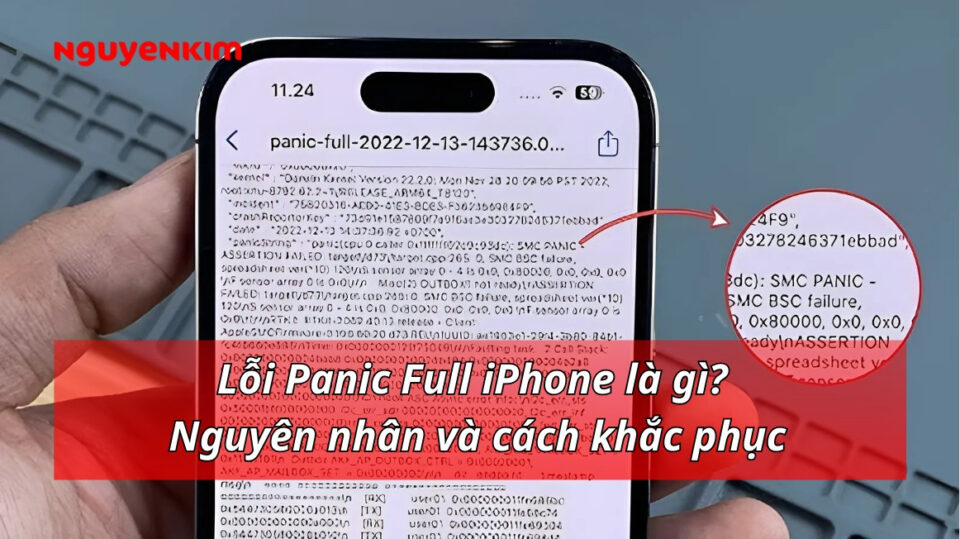
iPhone của bạn đang sử dụng bỗng nhiên tự động khởi động lại, đóng băng không thể thao tác được. Có thể, điện thoại của bạn đang mắc phải lỗi Panic Full – một lỗi khá nghiêm trọng liên quan đến hệ điều hành iOS. Vậy nguyên nhân và cách khắc phục chi tiết lỗi Panic Full iPhone là gì? Cùng Nguyễn Kim xem bài viết dưới đây nhé!
Panic Full iPhone là gì?
Lỗi Panic Full là một trong những sự cố nghiêm trọng thường gặp trên các thiết bị iPhone sử dụng hệ điều hành iOS. Khi tình trạng này xảy ra, thiết bị có thể đột ngột bị treo hoặc không phản hồi với bất kỳ thao tác nào của người dùng. Trên thực tế, hệ điều hành iOS sẽ tự động khởi động lại thiết bị như một cơ chế bảo vệ nhằm ngăn chặn những trục trặc nghiêm trọng hơn có thể phát sinh – đây chính là hiện tượng được gọi là “Panic”.
Nguyên nhân phổ biến dẫn đến lỗi này thường liên quan đến việc thiết bị không còn đủ dung lượng trống để vận hành các tiến trình hệ thống một cách ổn định. Khi bộ nhớ bị quá tải, hệ thống sẽ phản ứng bằng cách khởi động lại để tránh nguy cơ hư hỏng phần mềm hoặc phần cứng.
Vì vậy, việc hiểu rõ lỗi Panic Full trên iPhone là gì không chỉ giúp bạn kịp thời xác định nguyên nhân mà còn hỗ trợ bạn chủ động kiểm tra thiết bị và xử lý sự cố một cách hiệu quả – đặc biệt quan trọng đối với người dùng iOS mong muốn duy trì hiệu năng ổn định cho thiết bị của mình.
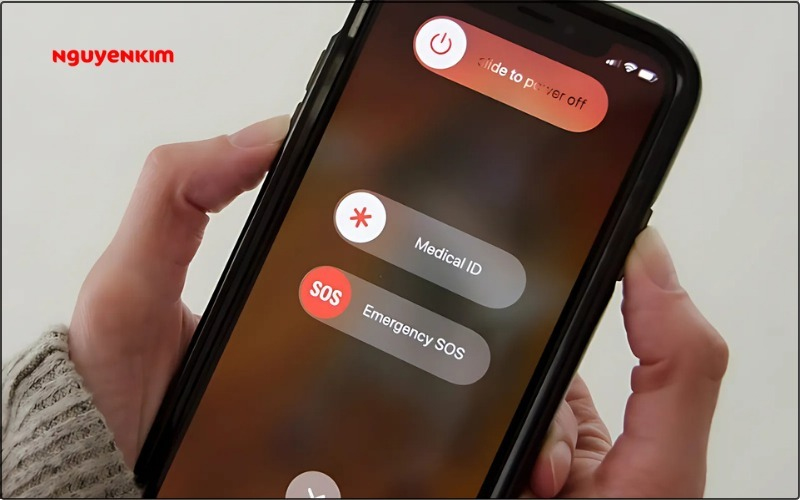
Lỗi Panic Full xảy ra, màn hình có thể bị đơ hoặc không phản hồi với bất kỳ thao tác nào
Nguyên nhân gây nên tình trạng Panic Full iPhone?
Có nhiều nguyên nhân gây nên tình trạng Panic Full iPhone, nhưng có một vài nguyên nhân chính sau đây:
- Thiết bị cũ, phần cứng hư hỏng: Theo thời gian, linh kiện bên trong iPhone và phần cứng có thể bị hao mòn và hư hỏng, khiến điện thoại hoạt động không hiệu quả và gặp tình trạng lỗi Panic Full.
- Điện thoại bị rơi hoặc bị dính nước: Khi máy bị dính nước hoặc bị va đập có thế gây hỏng các bo mạch, vi điện tử và các linh kiện máy. Từ đó, gây ra những vấn đề nghiêm trọng cho máy, trong đó có lỗi Panic Full.
- Phiên bản iOS lỗi thời: Việc không cập nhật hệ điều hành iOS thường xuyên cũng là nguyên nhân dẫn đến tình trạng Panic Full. Khi đó, hệ điều hành cũ thường thiếu bảo mật, xung đột hệ thống và gây ảnh hưởng đến hoạt động của thiết bị.
- Bộ nhớ full: Bộ nhớ không còn chỗ trống để xử lý các tác vụ hàng ngày cũng là một yếu tố đáng lưu ý. Khi dung lượng lưu trữ gần đầy, iPhone sẽ hoạt động kém ổn định, dễ gây ra các lỗi hệ thống không mong muốn.
- Cài đặt những ứng dụng không an toàn: Việc cài đặt những ứng dụng không rõ nguồn gốc hoặc chưa được kiểm duyệt có thể khiến hệ điều hành bị can thiệp trái phép. Những phần mềm này đôi khi gây ra xung đột nghiêm trọng, dẫn đến lỗi Panic Full trên thiết bị.
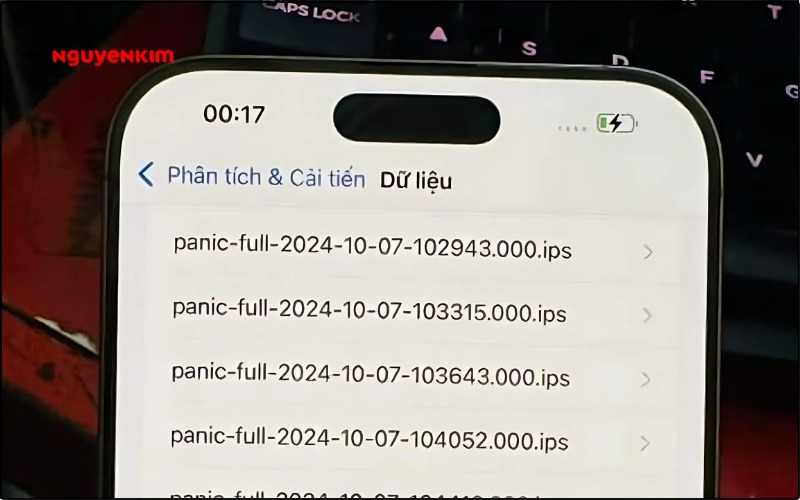
Có nhiều nguyên nhân gây nên tình trạng iPhone bị lỗi Panic Full
Cách khắc phục lỗi Panic Full trên iPhone
Khởi động lại iPhone
Một trong những cách đơn giản nhất để xử lý lỗi Panic Full trên iPhone chính là khởi động lại thiết bị. Mặc dù thao tác này tưởng chừng như cơ bản, nhưng lại có thể giúp giải phóng bộ nhớ tạm thời và khắc phục nhanh chóng những sự cố nhỏ phát sinh trong quá trình sử dụng.
Để thực hiện, bạn chỉ cần nhấn giữ đồng thời nút nguồn và nút âm lượng cho đến khi màn hình hiển thị thanh trượt tắt máy. Lúc này, hãy kéo thanh trượt từ trái sang phải để tắt nguồn thiết bị. Chờ trong giây lát, sau đó nhấn giữ nút nguồn cho đến khi logo Apple xuất hiện – điều này cho thấy máy đang được khởi động lại thành công.
Việc khởi động lại không chỉ giúp hệ thống “làm mới” các tiến trình đang chạy mà còn là cách nhanh chóng để kiểm tra xem sự cố có mang tính tạm thời hay không, trước khi bạn áp dụng những phương pháp kỹ thuật phức tạp hơn.
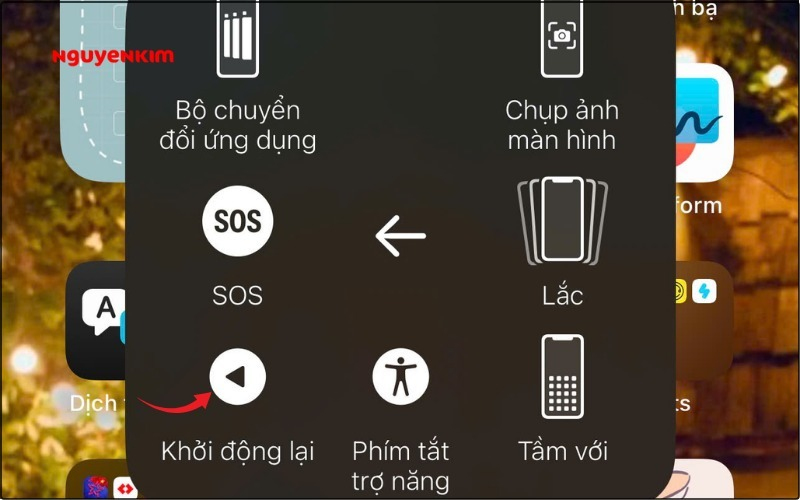
Khởi động lại bằng cách truy cập nhanh từ nút home ảo
Khôi phục điện thoại về lại trạng thái ban đầu
Trong trường hợp các giải pháp cơ bản như khởi động lại không mang lại hiệu quả, bạn có thể cân nhắc đến việc đưa iPhone về trạng thái ban đầu. Phương pháp này sẽ xóa sạch toàn bộ dữ liệu, bao gồm ảnh, ứng dụng, tài khoản cá nhân và đồng thời khôi phục tất cả cài đặt về mặc định như lúc mới xuất xưởng.
Sau khi quá trình khôi phục hoàn tất, thiết bị sẽ hoạt động như mới, giúp loại bỏ các xung đột hệ thống – một trong những nguyên nhân gây ra lỗi Panic Full.
Dưới đây là các bước thực hiện:
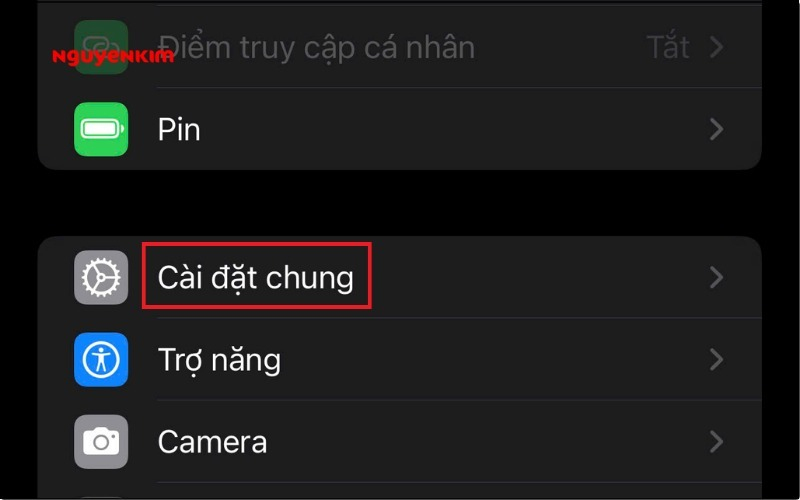
- Bước 1: Mở ứng dụng Cài đặt (Settings), sau đó truy cập vào mục Cài đặt chung (General).
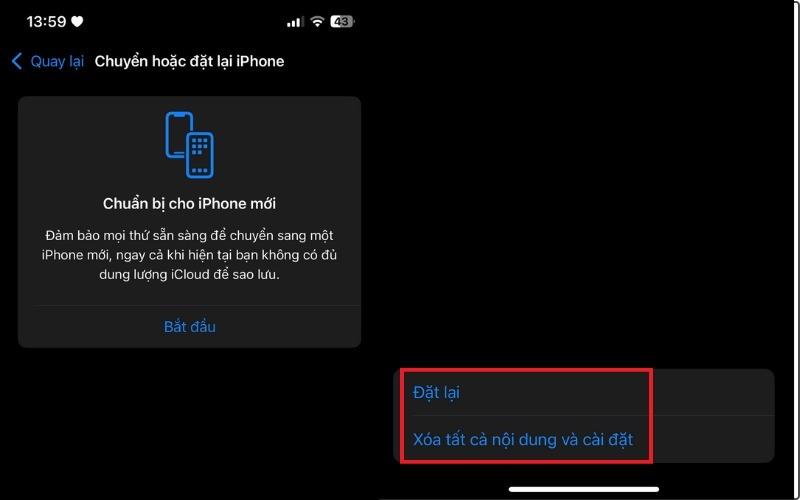
- Bước 2: Kéo xuống dưới và chọn Chuyển hoặc đặt lại iPhone (Transfer or Reset iPhone).
- Bước 3: Nhấn vào Xóa tất cả nội dung và cài đặt (Erase All Content and Settings) để bắt đầu quá trình khôi phục.
Cập nhật iOS phiên bản mới
Trong nhiều trường hợp, lỗi Panic Full có thể bắt nguồn từ việc thiết bị đang sử dụng một phiên bản iOS đã lỗi thời hoặc không còn tương thích tốt với các ứng dụng và tác vụ hiện tại. Do đó, nếu Apple đã phát hành bản cập nhật mới nhưng bạn vẫn chưa cài đặt, thì việc cập nhật hệ điều hành ngay lúc này là một giải pháp hợp lý để cải thiện hiệu suất tổng thể và hạn chế phát sinh lỗi.
Dưới đây là các bước để cập nhật phiên bản iOS mới nhất cho iPhone của bạn:
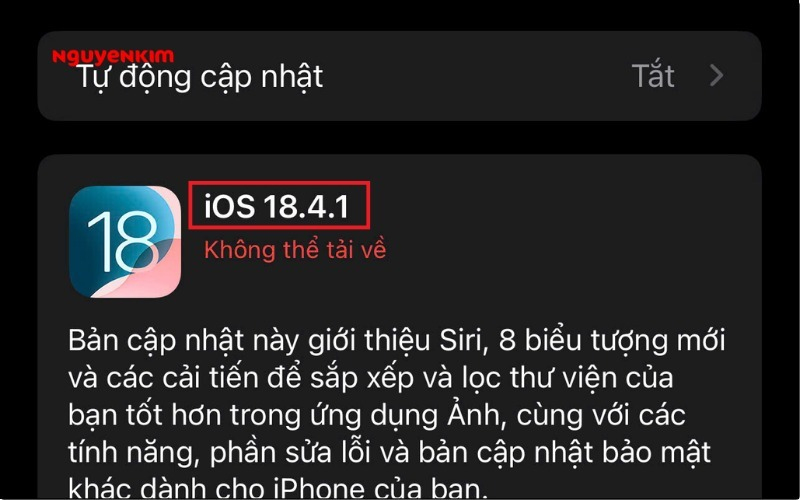
- Bước 1: Mở ứng dụng Cài đặt (Settings), sau đó nhấn vào Cài đặt chung (General).
- Bước 2: Tại đây, nếu có bản cập nhật khả dụng, thông báo sẽ xuất hiện ngay phía dưới tên thiết bị. Hãy nhấn vào thông báo đó, sau đó chọn Tải về và cài đặt (Download and Install).
Giải phóng không gian lưu trữ
Một trong những nguyên nhân phổ biến gây ra lỗi Panic Full trên iPhone chính là việc thiết bị bị chiếm dụng quá nhiều dung lượng bởi các dữ liệu không cần thiết. Theo thời gian, những tệp rác, ứng dụng ít sử dụng hoặc dữ liệu không còn giá trị sẽ tích tụ và gây áp lực lên bộ nhớ, ảnh hưởng trực tiếp đến hiệu suất hoạt động của hệ thống.
Để tránh tình trạng này, bạn nên thường xuyên kiểm tra và dọn dẹp bộ nhớ bằng cách thực hiện các bước sau:
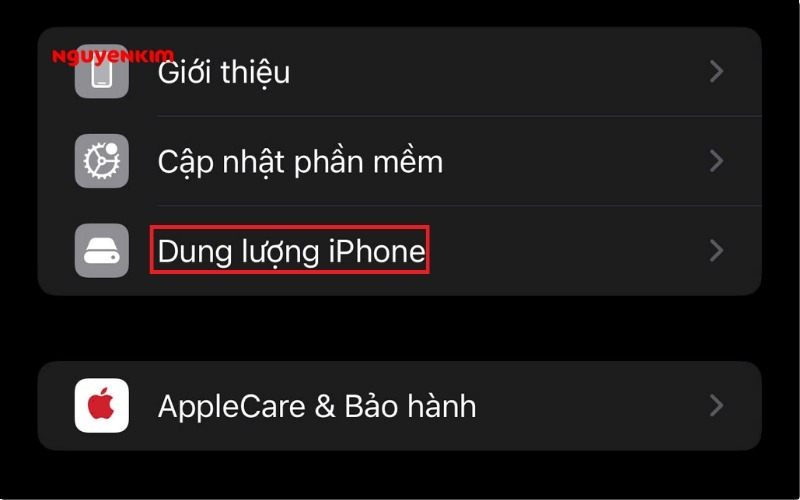
- Bước 1: Truy cập vào ứng dụng Cài đặt (Settings), sau đó chọn Cài đặt chung (General).
- Bước 2: Trong giao diện tiếp theo, hãy nhấn vào mục Dung lượng iPhone (iPhone Storage)
- Bước 3: Tại đây, hệ thống sẽ liệt kê toàn bộ các ứng dụng đang chiếm dung lượng bộ nhớ. Bạn nên rà soát lại những ứng dụng không còn sử dụng và tiến hành gỡ bỏ để giải phóng không gian lưu trữ.
Đem điện thoại đến nơi sửa chữa đáng tin cậy
Trong một số trường hợp, dù đã áp dụng nhiều biện pháp khắc phục tại nhà nhưng lỗi Panic Full vẫn tiếp tục tái diễn, ảnh hưởng nghiêm trọng đến quá trình sử dụng thiết bị. Khi đó, việc đưa iPhone đến trung tâm bảo hành chính hãng hoặc các cơ sở sửa chữa uy tín là lựa chọn cần thiết.
Tại đây, các kỹ thuật viên được đào tạo chuyên sâu sẽ tiến hành kiểm tra toàn diện thiết bị. Nhờ vào hệ thống công cụ chuyên dụng, họ có thể nhanh chóng xác định nguyên nhân gốc rễ gây ra lỗi – dù là do phần cứng bị hỏng, bo mạch chập chờn hay lỗi từ hệ điều hành.
Việc sửa chữa đúng hướng và kịp thời không chỉ giúp thiết bị hoạt động ổn định trở lại mà còn kéo dài tuổi thọ sản phẩm, hạn chế rủi ro hư hỏng nghiêm trọng về sau. Đồng thời, khi thực hiện sửa chữa tại các trung tâm bảo hành chính hãng, bạn cũng sẽ được đảm bảo quyền lợi và chất lượng linh kiện thay thế.
Những lưu ý khi iPhone gặp lỗi Panic Full
Một điểm đáng lưu ý là người dùng thường dễ nhầm giữa Panic Full và Reset Counter, trong khi đây là hai lỗi hoàn toàn khác biệt.
- Panic Full là lỗi nghiêm trọng xảy ra khi hệ điều hành gặp xung đột sâu bên trong, khiến máy bị treo, tự động khởi động lại hoặc không thể phản hồi thao tác của người dùng.
- Trong khi đó, Reset Counter chỉ đơn thuần là một chỉ số theo dõi cho biết thiết bị đã được khởi động lại hoặc khôi phục cài đặt gốc bao nhiêu lần. Chỉ số này giúp chẩn đoán thiết bị có đang gặp vấn đề bất thường không, nhưng bản thân nó không phải là lỗi gây ảnh hưởng đến hiệu năng máy.
Trên đây là nội dung bài lỗi Panic Full iPhone là gì? Nguyên nhân và cách khắc phục. Nguyễn Kim hy vọng bài viết đã cung cấp những thông tin hữu ích, nếu có bất kỳ thắc mắc nào đừng ngần ngại liên hệ Nguyễn Kim nhé!
Xem thêm:
Để được tư vấn thêm thông tin về sản phẩm và dịch vụ tại Nguyễn Kim, hãy liên hệ ngay với chúng tôi qua các kênh sau đây:
Hotline: 1800 6800 (miễn phí)
Email: nkare@nguyenkim.com
Chat: Facebook NguyenKim (nguyenkim.com) hoặc Website Nguyenkim.com
Trung tâm mua sắm Nguyễn Kim trên toàn quốc
Source link freeslots dinogame