
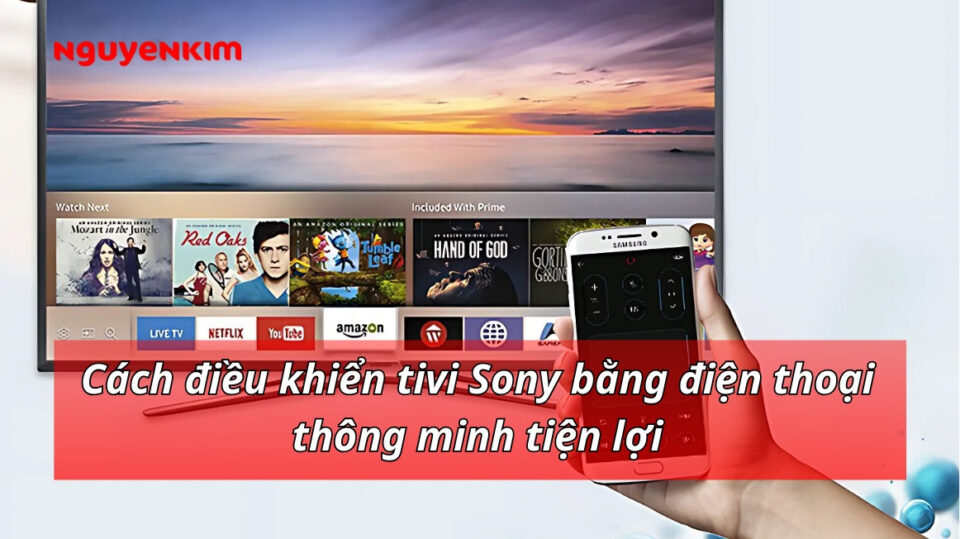
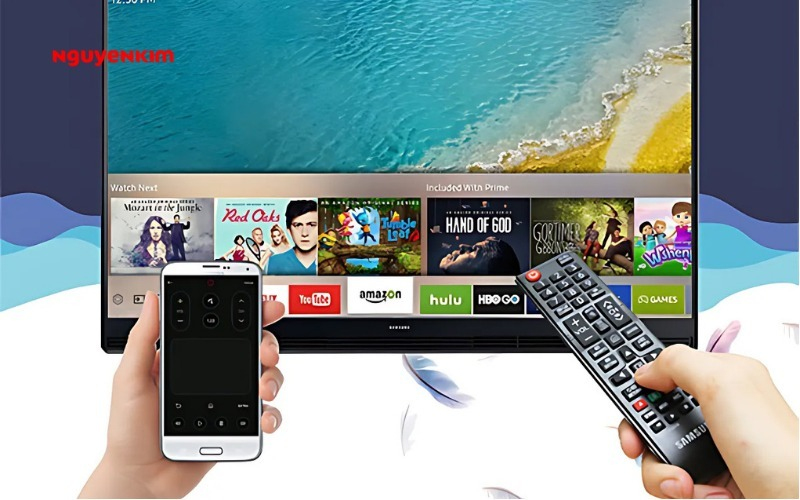
Một trong những tiện ích thông minh được người dùng yêu thích chính là khả năng điều khiển tivi Sony bằng điện thoại. Không còn phải loay hoay tìm remote truyền thống giữa lúc chương trình yêu thích đang phát sóng, bạn hoàn toàn có thể thao tác ngay trên smartphone của mình. Tuy nhiên, nhiều người vẫn chưa biết đến tính năng tiện lợi này cũng như cách điều khiển tivi Sony bằng điện thoại như thế nào. Hãy cùng Nguyễn Kim khám phá thêm về tính năng thông minh này và cách điều khiển tivi Sony bằng điện thoại thông minh qua bài viết sau đây nhé!
>>Xem thêm: Kết nối cả thế giới với chiếc tivi nhà bạn
Giới thiệu về tính năng điều khiển tivi bằng điện thoại
Tivi Sony luôn nổi bật với chất lượng hình ảnh vượt trội và công nghệ tiên tiến. Không chỉ dừng lại ở khả năng trình chiếu, các dòng TV Sony hiện nay được tích hợp các tính năng thông minh, trong đó có khả năng kết nối và điều khiển thông qua điện thoại thông minh – một bước tiến vượt bậc trong trải nghiệm người dùng.
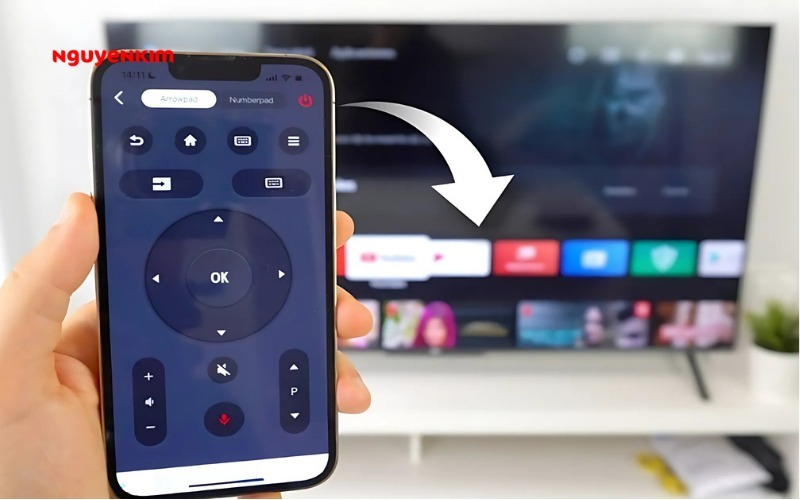
Điều khiển tivi Sony bằng điện thoại mang lại nhiều lợi ích vượt trội
Điều khiển tivi bằng điện thoại mang lại nhiều lợi ích vượt trội:
- Tiện lợi: Không cần mang theo remote truyền thống.
- Hiện đại: Tương thích với các hệ sinh thái thông minh như Google Home, Alexa.
- Linh hoạt: Hỗ trợ nhập văn bản, điều khiển nhanh chóng bằng giao diện cảm ứng.
Đặc biệt, tính năng này hoạt động ổn định trên hầu hết các mẫu tivi Sony từ năm 2015 trở lại đây, hỗ trợ cả hệ điều hành Android và iOS.
Hướng dẫn cách điều khiển tivi Sony bằng điện thoại thông minh
Cách điều khiển tivi Sony bằng điện thoại Android
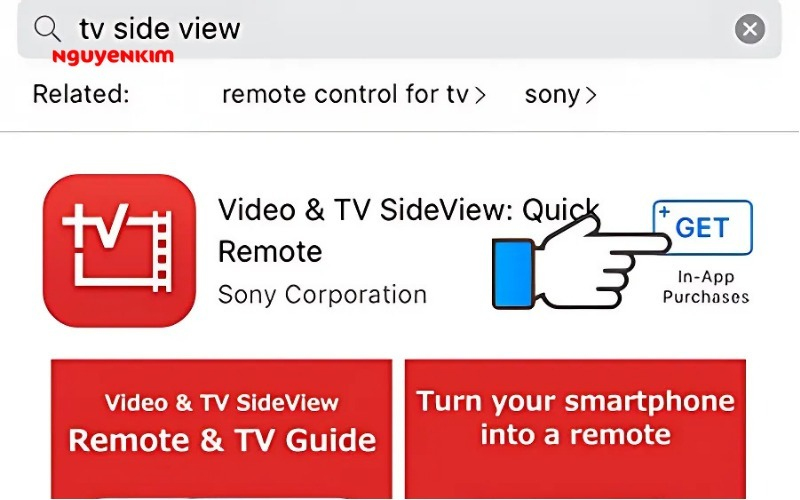
Để điều khiển tivi Sony bằng điện thoại một cách tiện lợi và nhanh chóng, bạn có thể sử dụng ứng dụng Sony Video & TV SideView. Dưới đây là các bước chi tiết để thiết lập kết nối:
Bước 1: Tải và cài đặt ứng dụng
Truy cập kho ứng dụng tương ứng với thiết bị di động của bạn (Google Play hoặc App Store), tìm kiếm Sony Video & TV SideView, sau đó tải và cài đặt ứng dụng về điện thoại.
Bước 2: Thiết lập và kết nối với tivi Sony
- Mở ứng dụng đã cài đặt và nhấn chọn “BẮT ĐẦU” (hoặc “START”).
- Đồng ý với các điều khoản sử dụng của ứng dụng.
- Cấp quyền truy cập bộ nhớ khi được yêu cầu.
- Nhấn vào mục “Thêm thiết bị” (hoặc “Add Device”) để bắt đầu quá trình tìm kiếm tivi.
- Chọn tivi Sony mà bạn muốn kết nối từ danh sách hiển thị.
- Cho phép ứng dụng truy cập vị trí (GPS) để đảm bảo kết nối chính xác.
- Nhập mã xác nhận hiển thị trên màn hình tivi vào điện thoại.
- Sau khi xác nhận, kết nối sẽ được thiết lập thành công.
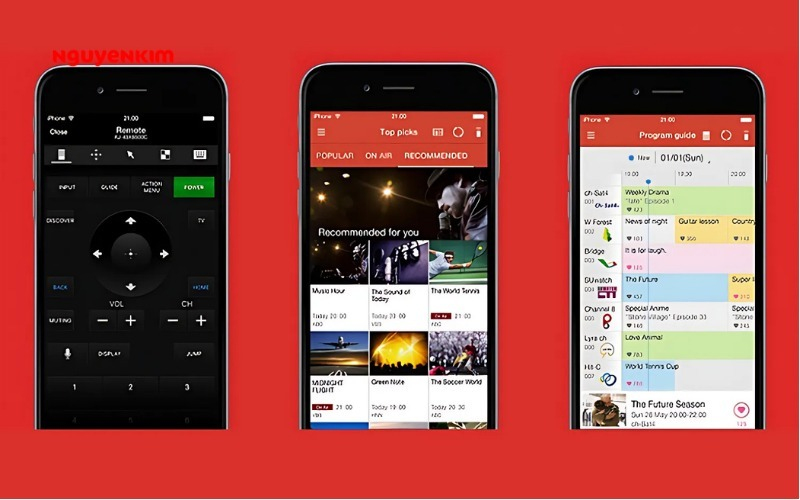
Bước 3: Sử dụng điện thoại như remote điều khiển
Khi việc kết nối hoàn tất, bạn có thể sử dụng chính chiếc smartphone của mình như một chiếc remote thông minh, hỗ trợ điều khiển tivi Sony từ xa một cách linh hoạt và tiện lợi hơn bao giờ hết.
Điều khiển tivi sony qua ứng dụng của Google TV trên điện thoại Android
Để điều khiển Android TV một cách thuận tiện, bạn sẽ cần sử dụng ứng dụng Google TV – công cụ hỗ trợ mạnh mẽ. Dưới đây là hướng dẫn chi tiết cách kết nối và sử dụng:
- Bước 1: Trên điện thoại Android, hãy truy cập ứng dụng Google TV đã được cài đặt. Nếu chưa có, bạn có thể tải về miễn phí từ Google Play.
- Bước 2: Tại giao diện chính, di chuyển xuống cuối màn hình và nhấn chọn mục “Điều khiển từ xa”.
- Bước 3: Nhấn vào “Đang quét tìm thiết bị” ở phía trên màn hình để bắt đầu tìm kiếm các thiết bị Android TV khả dụng trong cùng mạng Wi-Fi.
- Bước 4: Khi danh sách các thiết bị hiển thị, hãy chọn đúng tên Android TV mà bạn muốn điều khiển.
- Bước 5: Làm theo hướng dẫn hiển thị trên điện thoại và màn hình tivi để hoàn tất quá trình ghép nối nhanh chóng và an toàn.
- Bước 6: Sau khi kết nối thành công, bạn đã có thể dùng điện thoại như một chiếc remote thông minh để điều khiển Android TV dễ dàng và linh hoạt.

Mẹo nhỏ: Bạn có thể thêm tính năng điều khiển từ xa vào phần Cài đặt nhanh trên điện thoại Android. Việc này cho phép bạn truy cập điều khiển từ bất kỳ màn hình nào chỉ trong vài giây, tăng tính tiện lợi tối đa.
Hướng dẫn điều khiển Tivi Sony bằng Google TV trên iOS
Nếu bạn đang sử dụng thiết bị iOS như iPhone hoặc iPad, hoàn toàn có thể biến thiết bị của mình thành một chiếc remote ảo tiện lợi cho Android TV. Dưới đây là hướng dẫn chi tiết sử dụng cả hai ứng dụng Google TV và Google Home để điều khiển tivi từ xa.
Cách sử dụng Google TV để điều khiển Android TV bằng iPhone/iPad
- Bước 1: Mở ứng dụng Google TV trên iPhone hoặc iPad của bạn. Nếu chưa có, bạn có thể tải miễn phí từ App Store.
- Bước 2: Tại giao diện chính, nhấn vào mục “Kết nối TV” nằm ở góc dưới bên phải màn hình.
- Bước 3: Danh sách các thiết bị khả dụng sẽ xuất hiện, chọn Android TV bạn muốn kết nối.
- Bước 4: Nhập mã xác nhận hiển thị trên màn hình tivi vào iPhone hoặc iPad của bạn.
- Bước 5: Nhấn “Cặp” để hoàn tất quá trình ghép nối. Giờ đây, bạn có thể sử dụng iPhone như một điều khiển từ xa tiện dụng.
Cách sử dụng ứng dụng Google Home để điều khiển Android TV
Ngoài Google TV, bạn cũng có thể sử dụng Google Home – ứng dụng quản lý thiết bị thông minh của Google – để điều khiển Android TV:
- Bước 1: Đảm bảo tivi Android và thiết bị phát (Google TV hoặc Android TV) đã được bật nguồn.
- Bước 2: Mở ứng dụng Google Home trên thiết bị di động của bạn (Android hoặc iOS).
- Bước 3: Tại giao diện chính, tìm và chọn thiết bị Android TV hoặc Google TV bạn muốn điều khiển.
- Bước 4: Nhấn vào “Mở điều khiển từ xa” để kích hoạt remote ảo. Giờ đây, bạn có thể dễ dàng thao tác điều hướng, nhập văn bản và điều chỉnh tivi ngay trên điện thoại.
Một số ứng dụng điều khiển Tivi Sony bằng giọng nói
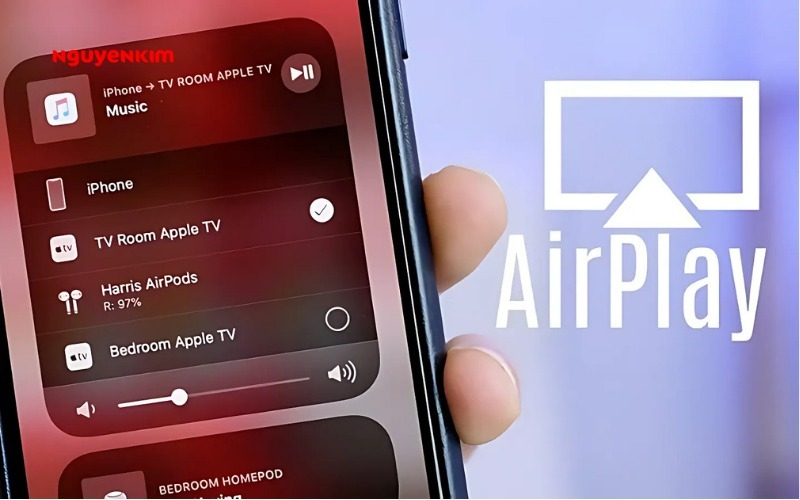
AirPlay – Giải pháp truyền tải không dây độc quyền từ Apple
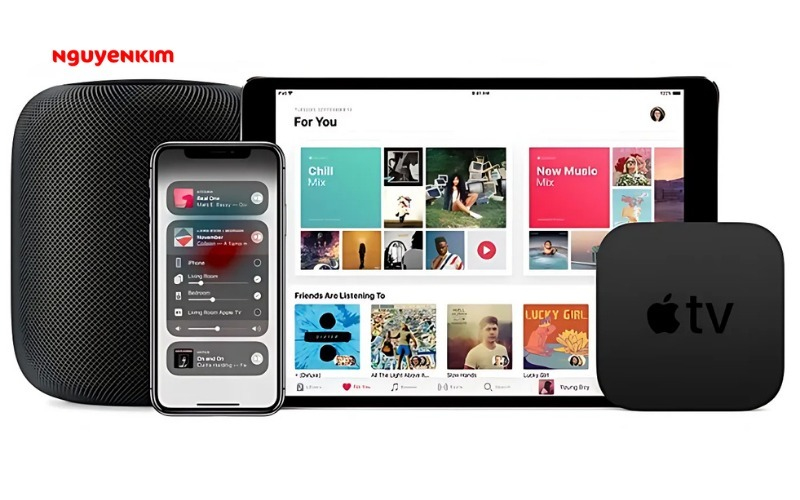
AirPlay là nền tảng kết nối không dây do Apple phát triển, cho phép người dùng iPhone, iPad chia sẻ hình ảnh, âm thanh và video trực tiếp lên tivi mà không cần dây cáp.
Ưu điểm nổi bật:
- Tích hợp sẵn trên các thiết bị Apple TV, dễ dàng sử dụng mà không cần cài đặt thêm.
- Hỗ trợ truyền tải dữ liệu tốc độ cao, giữ nguyên chất lượng âm thanh và hình ảnh gốc.
Hạn chế:
- Chỉ tương thích với các thiết bị của Apple hoặc tivi có tích hợp sẵn AirPlay.
- Không hỗ trợ trên hệ điều hành Android.
Wifi Display – Kết nối không dây dành cho Android TV
Wifi Display (hoặc Miracast) là công nghệ hiện đại cho phép truyền tải hình ảnh và âm thanh từ điện thoại Android lên tivi thông qua mạng Wi-Fi mà không cần cáp nối.
Ưu điểm nổi bật:
- Giao diện đơn giản, dễ sử dụng kể cả với người mới.
- Hỗ trợ truyền tải đồng thời cả hình ảnh và âm thanh với độ trễ thấp nhờ hỗ trợ băng tần kép 5GHz và 2.4GHz.
Hạn chế:
- Chỉ tương thích với điện thoại Android từ phiên bản 4.2 trở lên.
- Tivi cần được tích hợp sẵn tính năng Màn hình không dây (Wireless Display) hoặc Miracast.
Trên đây là nội dung bài cách điều khiển tivi Sony bằng điện thoại thông minh tiện lợi. Nguyễn Kim hy vọng đã đem lại kiến thức giúp giải đáp được thắc mắc của bạn, nếu có bất kỳ câu hỏi nào đừng ngần ngại liên hệ Nguyễn Kim để được giải đáp nhé!
Xem thêm:
Để được tư vấn thêm thông tin về sản phẩm và dịch vụ tại Nguyễn Kim, hãy liên hệ ngay với chúng tôi qua các kênh sau đây:
Hotline: 1800 6800 (miễn phí)
Email: nkare@nguyenkim.com
Chat: Facebook NguyenKim (nguyenkim.com) hoặc Website Nguyenkim.com
Trung tâm mua sắm Nguyễn Kim trên toàn quốc
Source link freeslots dinogame