
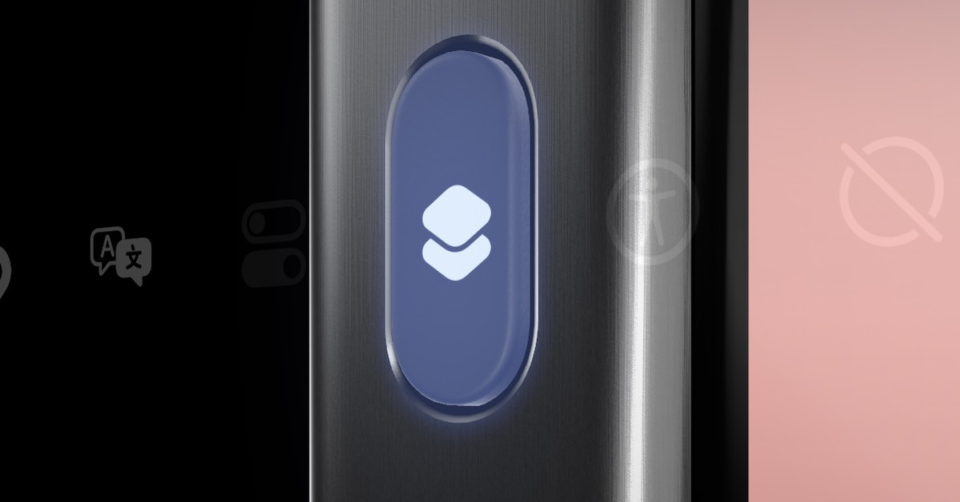
Tuần trước, Apple thông báo rằng Nút hành động hiện có trên tất cả các mẫu iPhone 16, thay vì chỉ có mẫu Pro có nút này ra mắt vào năm ngoáiđã bị lu mờ một chút bởi sự ra đời của Nút điều khiển máy ảnh — một nút cảm ứng điện dung để khởi chạy và điều khiển camera của iPhone 16. Nhưng đừng để điều đó đánh lừa bạn: Nút hành động vẫn là một trong những tính năng mạnh mẽ nhất mà Apple đã bổ sung vào điện thoại của mình trong nhiều năm.
Một công dụng rất rõ ràng của nút này là kết nối nó với ứng dụng camera của iPhone, cho phép bạn nhấn và giữ để mở ứng dụng, sau đó nhấn thêm một lần nữa để chụp ảnh. Nhưng điều đó có nghĩa là nút Camera Control đã khiến nó trở nên lỗi thời không? Tôi không nghĩ vậy.
Theo mặc định, Nút hành động đóng vai trò là nút tắt tiếng — sau cùng thì nó đã thay thế nút tắt tiếng — mà bạn nhấn và giữ để tắt tiếng hoặc bật tiếng điện thoại. Nhưng ngoài việc đó và sử dụng máy ảnh, nó có thể làm được nhiều hơn thế nữa. Để bắt đầu, bạn có thể thiết lập nó để thực hiện những việc đơn giản (bằng cách sử dụng Cài đặt > Nút hành động), như bật đèn pin (hoặc đèn pin, nếu bạn thích), đặt Chế độ tập trung hoặc mở ứng dụng Dịch của Apple. Với iOS 18, Apple đã thêm khả năng ánh xạ nó vào hành động Trung tâm điều khiển hoặc nhận dạng bài hát bằng Shazam.
Nhưng bạn có thể đi xa hơn thế nữa. Đối với tôi, đó là cách giúp tôi sử dụng điện thoại ít hơn. Tôi không có ý nói là dành ít thời gian hơn cho nó — ý tôi là nó cho phép tôi cắt bỏ mọi thao tác vuốt và chạm không cần thiết mà tôi phải làm để thực hiện mọi thứ trên điện thoại. Đó là điều tôi đã cố gắng tìm ra thông qua các phương tiện khác, như thêm Phím tắt vào màn hình chính của tôi, nhưng Nút hành động là phần còn thiếu của câu đố mà tôi đã ghép lại với nhau trong nhiều năm.
Bây giờ tôi sử dụng nút này nhiều lần trong ngày: nhấn và giữ nút để tắt tất cả đèn trước khi đi ngủ; chọn nhiều loa AirPlay cùng lúc trong định dạng menu dễ sử dụng, chờ tôi chọn xong trước khi truyền phát âm thanh đến các loa đó; kết nối với AirPods khi tính năng tự động chuyển đổi của Apple (thường xuyên xảy ra) không hoạt động bình thường.
Tôi thực hiện tất cả những điều này bằng cách ánh xạ nút tới một Phím tắt tùy chỉnh — ứng dụng tự động hóa mạnh mẽ của Apple đi kèm với mọi iPhone, iPad và Mac. Tôi sử dụng một cách tiếp cận tương tự như trước đây Bờ vực biên tập viên đánh giá Dan Seifert, người đã viết về nút năm ngoái. Nhấn và giữ nút sẽ chạy Phím tắt mở ra menu một số hành động phổ biến nhất mà tôi thực hiện trên điện thoại. Các tùy chọn này có thể thực hiện những việc đơn giản như đặt điện thoại ở chế độ im lặng hoặc mở ứng dụng Tìm của tôi khi tôi cần tìm chìa khóa.
Chúng cũng kích hoạt các hành động phức tạp hơn. Một trong số chúng sẽ mở ra một biểu mẫu nhanh để thêm cuộc hẹn vào lịch của tôi, thay vì phải mở ứng dụng lịch để thực hiện. Và khi tôi chạm vào “Phát Podcast”, nó sẽ mở ra một menu thứ hai gồm tất cả các mục tiêu AirPlay trong nhà tôi. Thật hoàn hảo khi tôi đang dọn dẹp và tôi chỉ muốn nhanh chóng phát một thứ gì đó trong mọi phòng.
Người dùng YouTube Stephen Robles tạo một video hướng dẫn để tạo ra một hệ thống như thế này — và đã tải lên một bản mẫu mà bạn có thể sử dụng để bắt đầu nếu bạn không muốn bắt đầu từ con số 0. Điều đó nói rằng, nếu bạn LÀM muốn tự làm và không muốn ngồi xem hướng dẫn của Robles, tôi đã viết một số hướng dẫn cơ bản ở cuối trang.
Người nghe đưa ra những cách mới để sử dụng Nút hành động
Trong một thời gian gần đây Vergecast tập phim, David nói rằng độc giả của The Verge “overwlimmingly” nói với anh ấy rằng họ không sử dụng Nút Hành động. Không phải ai cũng quan tâm đến kiểu sắp xếp hợp lý này, và điều đó cũng ổn. Nhưng sau tập đó, những người của tôi — những người mọt sách thích nghĩ ra những cách khó hiểu và thông minh để sử dụng Nút Hành động — đã đăng lên mạng xã hội về cách họ sử dụng nó.
Sau đây là một số mục yêu thích của tôi:
Người này có thể đã sử dụng hành động Phím tắt “Mở ứng dụng” cho việc này và tôi hoàn toàn đồng ý với điều đó.
Bạn của người này chỉ cần nhấn và giữ nút Hành động khi điện thoại trong túi, và nó sẽ tự động gửi biểu tượng cảm xúc trái tim đến bạn gái của họ. Sử dụng tuyệt vời mọi lúc, đặc biệt nếu bạn làm công việc chân tay, tay bạn luôn bẩn và bạn chỉ muốn người quan trọng của mình biết rằng bạn đang nghĩ về họ.
Việc sử dụng này, từ một bình luận trên YouTube tải lên đó Vergecast tập phim, tận dụng lợi thế là Phím tắt có thể kích hoạt các hành động khác nhau dựa trên hướng điện thoại của bạn. Vì vậy, người này đã biến Nút hành động của họ thành một trình kích hoạt tự động theo ngữ cảnh. Thật tuyệt vời.
Không phải là Action Button hoàn hảo. Tôi vẫn mong Apple thêm các tùy chọn khác, như khả năng thực hiện các tác vụ khác bằng cách chạm đúp hoặc chạm ba lần vào nó. Nhưng hiện tại, Action Button là chiếc xe ngủ của các tính năng — khiêm tốn, nhưng mạnh mẽ hơn vẻ bề ngoài của nó.
Những gì tôi viết ở đây chỉ là bề nổi. Bạn thế nào, bạn thân mến? Bờ vực Bạn đọc, cảm nhận của bạn về Nút hành động và bạn đã sử dụng nó như thế nào? Hãy cho chúng tôi biết trong phần bình luận.
Source link freeslots dinogame